Codex 配置(CLI)
Codex 是 OpenAI 推出的 AI 编程助手,可直接在你电脑上读写代码、修 Bug、解释代码。用自然语言描述需求即可,它会自动读取并修改你的代码文件。
前置条件
- 已申请 CQT AI 的 APIKey(在控制台「APIKey 管理」创建)。
- 已安装 Node.js 18+(运行
node -v确认;未安装请前往 nodejs.org 下载 LTS 版本)。
第一步:安装 Codex CLI
npm install -g @openai/codex验证安装(看到版本号即成功):
codex --version第二步:创建配置文件
Codex 配置文件路径:
- Windows:
C:\Users\{用户名}\.codex\config.toml - macOS / Linux:
~/.codex/config.toml
创建目录:
# Windows (PowerShell)
mkdir "$env:USERPROFILE\.codex"

# macOS / Linux
mkdir -p ~/.codex
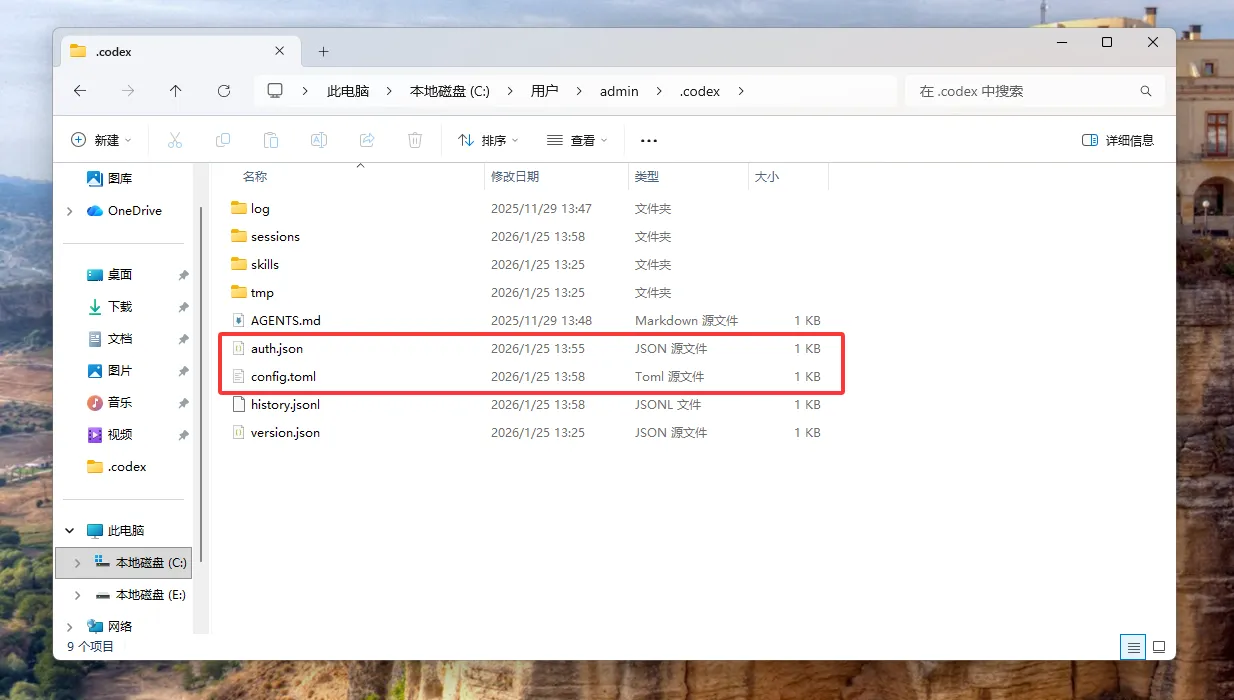
.codex 文件夹里通常包含 auth.json 与 config.toml 等文件:
第三步:写入配置
将以下内容写入 config.toml。APIKey 有两种填法,选其中一种即可。
方式一:直接写入配置文件(个人使用推荐)
Windows 用户:
model = "gpt-5.3-codex"
model_provider = "cqtai"
approval_policy = "never"
sandbox_mode = "danger-full-access"

[model_providers.cqtai]
name = "cqtai"
base_url = "https://api.cqtai.com/v1"
requires_openai_auth = false
api_key = "你的APIKey"

[windows]
sandbox = "elevated"
macOS / Linux 用户:
model = "gpt-5.3-codex"
model_provider = "cqtai"
approval_policy = "never"

[model_providers.cqtai]
name = "cqtai"
base_url = "https://api.cqtai.com/v1"
requires_openai_auth = false
api_key = "你的APIKey"
⚠️ 此方式密钥明文存在文件中,请勿将
config.toml提交到 git 或分享给他人。
方式二:通过环境变量读取(团队/多人共用推荐)
配置文件只写环境变量名,密钥单独存在系统环境变量里,配置文件可安全共享。
配置文件中使用 env_key:
[model_providers.cqtai]
name = "cqtai"
base_url = "https://api.cqtai.com/v1"
requires_openai_auth = false
env_key = "CQTAI_API_KEY"
设置系统环境变量:
# Windows (PowerShell,永久生效,设置后重启终端)
[System.Environment]::SetEnvironmentVariable("CQTAI_API_KEY", "你的APIKey", "User")

# macOS / Linux (bash)
echo 'export CQTAI_API_KEY="你的APIKey"' >> ~/.bashrc && source ~/.bashrc

# macOS (zsh,默认)
echo 'export CQTAI_API_KEY="你的APIKey"' >> ~/.zshrc && source ~/.zshrc
配置字段说明
model:使用的模型名称,可填任意 gpt 模型(如gpt-5.3-codex/gpt-4o)。model_provider:指向下方[model_providers.xxx]的名称。base_url:CQT AI 接口地址https://api.cqtai.com/v1。api_key:方式一直接填入 APIKey。env_key:方式二指定读取 APIKey 的环境变量名。approval_policy = "never":自动执行所有操作。若希望每次改文件前手动确认,改为"suggest"。
第四步:验证连接
进入任意项目目录运行,能看到目录分析即配置成功:
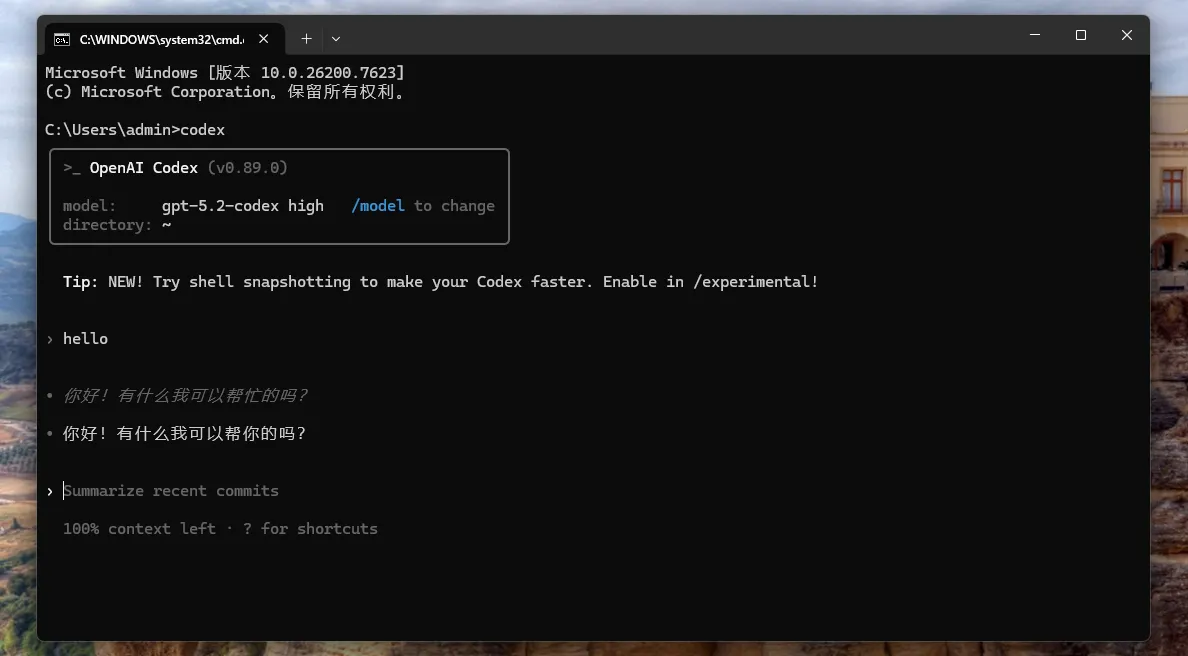
codex "hello, list files in current directory"运行后能看到 Codex 启动信息(模型、目录)并正常对话,即配置成功:
第五步:开始使用
在项目目录下直接描述需求,Codex 会自动读取文件、理解上下文并操作:
codex "帮我检查这个项目的代码问题"
codex "给 main.js 增加异常处理"
codex "解释一下这个函数的作用"
可用模型
Codex 现已支持所有 gpt 系列模型(如 gpt-5.3-codex、gpt-4o 等),把 config.toml 里的 model 改成你想用的 gpt 模型名即可。具体可用模型以 GET /v1/models 返回或平台公布为准。
常见问题
- 401 Unauthorized(认证失败):检查
api_key是否正确、无多余空格;确认 APIKey 未过期。 - 503 model_not_found:确认
model填写的是平台可用的 gpt 模型名、拼写完全一致(见GET /v1/models)。 - Windows 沙箱错误(Couldn't set up admin sandbox):确认
config.toml含sandbox_mode = "danger-full-access"与[windows] sandbox = "elevated";或以管理员身份运行终端。 - macOS npm 权限错误:
sudo npm install -g @openai/codex。