Claude Code 配置(CLI)
通过配置文件把 Claude Code 指向 CQT AI 网关,即可使用平台的 Claude 兼容模型。
💡 小白推荐:用 CC-Switch 图形化配置更省事(见左侧「CC-Switch 配置」)。下面是手动配置方式。
前置条件
- 已申请 CQT AI 的 APIKey(在控制台「APIKey 管理」创建)。
- 已安装 Claude Code(
npm i -g @anthropic-ai/claude-code)。
第一步:打开配置文件夹
打开你的终端(Windows 用 PowerShell / CMD,macOS 用 Terminal),按系统运行命令打开 Claude Code 配置文件夹:
# Windows (CMD)
start "" "%USERPROFILE%\.claude"

# macOS / Linux
open "$HOME/.claude"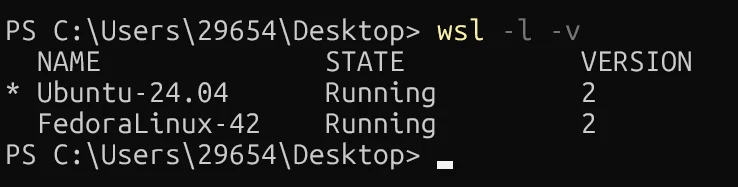
第二步:创建 settings.json
在该文件夹手动创建 settings.json,写入以下内容:
{
  "env": {
    "ANTHROPIC_AUTH_TOKEN": "",
    "ANTHROPIC_BASE_URL": "https://api.cqtai.com",
    "CLAUDE_CODE_DISABLE_NONESSENTIAL_TRAFFIC": "1"
  }
}
第三步:填入 APIKey
把 ANTHROPIC_AUTH_TOKEN 的值替换为你在控制台创建的 APIKey,保存文件。
第四步:验证
在终端运行 claude,对话测试是否配置成功:
claude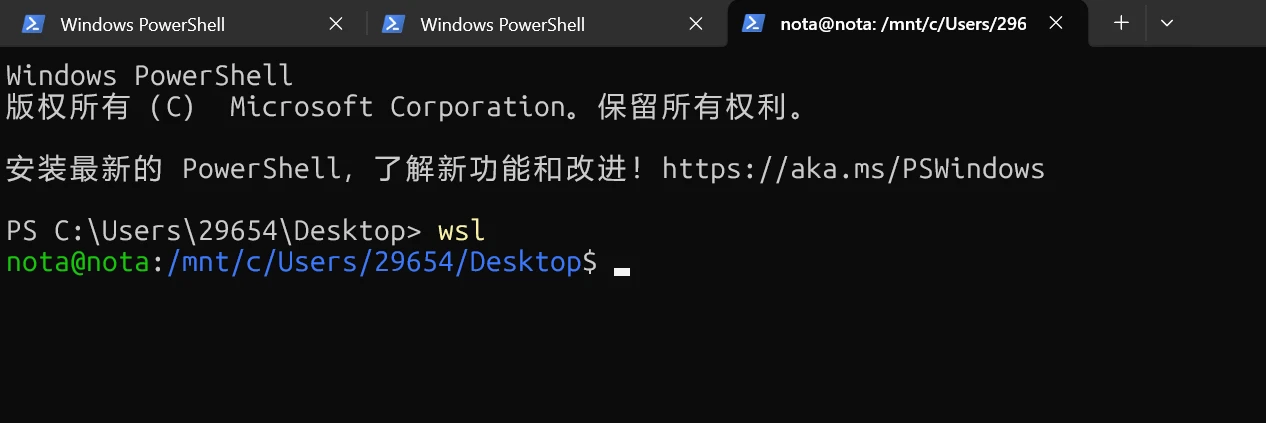
配置字段说明
ANTHROPIC_BASE_URL:CQT AI 网关地址https://api.cqtai.com。ANTHROPIC_AUTH_TOKEN:你的 APIKey。CLAUDE_CODE_DISABLE_NONESSENTIAL_TRAFFIC:关闭非必要流量上报,建议保留"1"。
常见问题
- 401 认证失败:检查
ANTHROPIC_AUTH_TOKEN是否填对、无多余空格;确认 APIKey 未禁用。 - 连接失败:确认
ANTHROPIC_BASE_URL为https://api.cqtai.com,网络可访问。 - 配置不生效:确认
settings.json在.claude文件夹内、JSON 格式正确(无多余逗号),保存后重开终端。